
Présentation
-
Présentation
-
 Ce symbole indique un conseil ou une pratique en faveur de la sobriété numérique.
Un enregistrement vidéo de la présentation peut être visionné en fin de page.
-
Copie carbone, reprenez le contrôle !
 Cette fonctionnalité est à utiliser avec parcimonie.
Le champ Cc
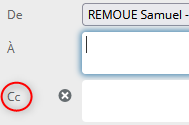
Ce champ est utilisé dans un courriel pour mettre des destinataires en copie.
L'ensemble des destinataires des champs A et Cc ont connaissance d'une personne en copie.On trouve les appellations suivantes : copie carbone, carbon copy ou copie conforme.
Mettre en copie, c’est juste informer, aucune réponse ou action n’est ainsi exigée de la part des destinataires en copie.
Attention : ce champ peut ne pas être affiché par défaut dans votre messagerie, il faut modifier la configuration (voir exemples pour Mél et Bnum, voir images ci-dessous).
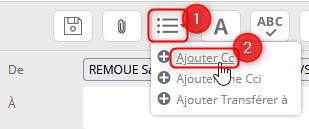
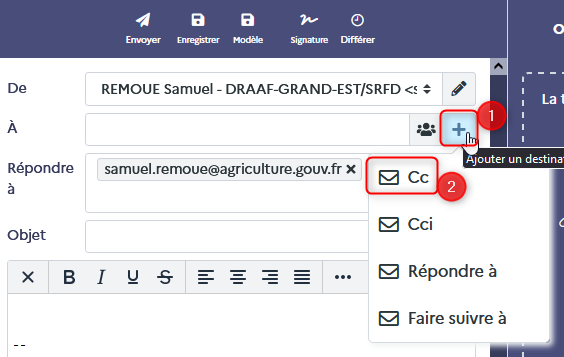
Les utilisations du champ Cc :
- faire le distinguo entre les destinataires qui agissent et ceux qui sont simplement informés
- maintenir certaines personnes dans la boucle et leur permettre de suivre l’évolution de situations
- s’assurer que certaines personnes sont au courant et leur permettre d’intervenir ou de prendre la main si elles le jugent nécessaire
-
Les secrets de la copie cachée
 Cette fonctionnalité est à utiliser avec parcimonie.
Le champ Cci
Ce champ est utilisé dans un courriel pour mettre des destinataires en copie cachée, c'est-à-dire envoyer à un destinataire (ou un groupe de destinataires) la copie d’un message sans que les autres destinataires ne s’en aperçoivent.
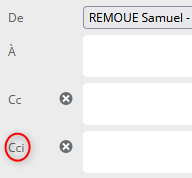 L'ensemble
des destinataires des champs A et Cc n'ont donc pas connaissance d'une personne en copie cachée.
L'ensemble
des destinataires des champs A et Cc n'ont donc pas connaissance d'une personne en copie cachée.On trouve les appellations suivantes : copie cachée, copie carbone invisible, ou encore Blind carbon copy (Bcc).
Attention : ce champ peut ne pas être affiché par défaut dans votre messagerie.
Les utilisation de la copie cachée
- Informer sans impliquer
- Protéger les adresses des destinataires (RGPD)
- Témoigner votre soutien
-
Pièces jointes VS liées
 Privilégiez les liens vers des fichiers accessibles en ligne
Exemples- vers une note de service sur le site web du Bulletin Officiel du Ministère (> https://info.agriculture.gouv.fr/)
- vers un fichier partagé dans RESANA (> https://resana.numerique.gouv.fr/)
- Si pas d'autre solution que d'envoyer le ficher
- envoyez votre fichier dans un format répandu et évitez les formats exotiques
- Préférez le format PDF (> Créer des fichiers PDF)
- Attention aux formats susceptibles d’abriter des virus comme ceux de MS Office, certains destinataires refusent systématiquement de les ouvrir et certains serveurs les rejettent automatiquement (c'est le cas de Mél)
- si envoi à plusieurs destinataires, utilisez un service de transfert (voir ci-après)
- Prenez garde au poids des fichiers
- Allégez le poids des photos (> Alléger le poids des photos)
- Compressez dans une archive
- Si fichier volumineux, utilisez un service de transfert
Exemples - Melanissimo, l’application interministérielle pour l'échange de fichiers volumineux par messagerie (> Guide Melanissimo) ; ce service s'active automatiquement si la pièce jointe à un courriel envoyé depuis Mél est trop volumineuse
- France transfert, service de l'état qui permet d'envoyer des fichiers volumineux non sensibles de manière sécurisée à un agent de l'Etat ou entre agents
- FileSender, service de transfert sécurisé de fichiers volumineux par RENATER (authentification nécessaire via le guichet Educagri de l'enseignement agricole)
-
 Des alternatives à l'échange de courriels
Il n'est pas rare de devoir échanger de nombreux mails pour traiter d'un seul sujet. Or il y a des solutions pour limiter la volumétrie des courriels échangés.
Voici quelques situations où une alternative à l'échange de mails est possible pour lutter contre l'infobésité ainsi que dans un objectif de sobriété numérique.- Partager, co-rédiger un document
Utilisez un outil ou service en ligne, par exemple
- RESANA > https://resana.numerique.gouv.fr/
- Les applications dédiées de La Digitale > https://ladigitale.dev/#outils
Plusieurs ateliers du #canal SOS y sont consacrés, cf tuiles du canal > https://moodle.acoustice.educagri.fr/course/view.php?id=851 - Les services libres dédiés de Framasoft > https://degooglisons-internet.org/fr/
- Sonder des personnes (par exemple pour choisir une date de réunion)
Utilisez un outil ou service en ligne dédié, comme l'outil "Sondage" associé à Mél > https://mel.din.developpement-durable.gouv.fr/?_task=sondage
- Planifier un événement collectif à une date donnée, par exemple une réunion
Utilisez un agenda partagé ou invitez des personnes via votre agenda.
- Discuter
Utilisez les services en ligne d'échanges synchrones ou asynchrones pour discuter avec d'autres personnes - Forums (Ex. : le forum de ce module, les forums des canaux d'acoustice, etc.)
- Messageries instantanées (Ex. Tchap, la messagerie instantanée de confiance de l'État)
- Partager, co-rédiger un document
-
Bonnes pratiques et trucs et astuces
- Utiliser les fonctionnalités de sa messagerie pour classer ses mails
- via les catégories (appelées étiquettes dans Mèl), notamment pour la gestion des boîtes partagées
A privilégier à l'utilisation du statut lu / non lu - via des dossiers
-
Libérer de la place
- en vidant sa corbeille et le dossier des indésirables
- en compactant ses courriels, si votre système de messagerie le permet (c'est le cas de Mél > voir la fiche pratique)
-
en archivant ses courriels
-
depuis l'interface web (voir voir la fiche pratique ou le guide pour Mél)
- via l'utilisation des dossiers locaux
Si votre messagerie le permet, vous pouvez utiliser un client de messagerie installé sur votre poste de travail pour archiver vos messages. - exemple de client : Thunderbird
- pour le faire avec Mél, il est nécessaire d'être sur le Réseau Interministériel de l'Etat (RIE), notamment en utilisant le VPN MERCURE du ministère
- Lutter contre l'infobésité
- en sélectionnant voire vous désabonnant de certaines listes de diffusions
- en réglant voire désactivant les notifications des plates-formes (voir le guide pour acoustice)
-