
Modification d'une image
-
Modification d'une image
-
Exercice 1 : modifier l'intérieur d'une image
A partir de l'image que vous avez téléchargée ci-dessus, vous allez découper le personnage et l'incruster dans une autre image. Voici les étapes :
- Utiliser l'outil sélection de Paint, puis faite le contour du personnage.
- Une fois que c'est fait appuyez sur CRTL + C (copier)
- Ouvrir une autre image "paysage.jpg" qui est téléchargement ci-dessous
- puis coller votre personnage dans le paysage.
Voici le résultat :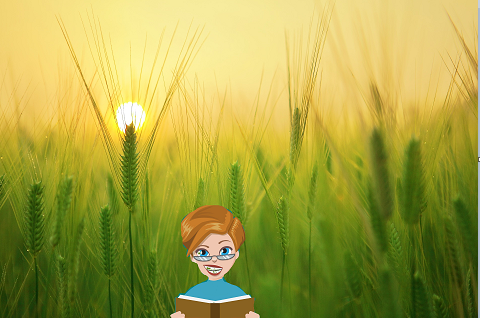
-
-
Exercice 2 : modifier l'intérieur d'une image avec GIMP
A partir de l'image que vous avez téléchargée ci-dessus, vous allez découper le personnage et l'incruster dans une autre image mais avec le logiciel GIMP. Voici les étapes :
Installation de GIMP :
- Allez sur ce site pour télécharger GIMP : https://www.gimp.org/downloads/
Les étape pour modifier l'image sur GIMP :
- Utiliser l'outil sélection

- Puis faite le contour du personnage.
- Une fois que c'est fait appuyez sur CRTL + C (copier)
- Ouvrir une autre image "paysage.jpg" qui est téléchargement ci-dessous
- puis coller votre personnage dans le paysage.
- Vous pouvez modifier la taille du personnage avec les combinaisons de touche "Shift + S" pour conserver les proportions
- Ensuite il faut valider le calque.

- Vous avez bien ensuite les trois claques :
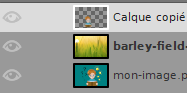 Voici le résultat :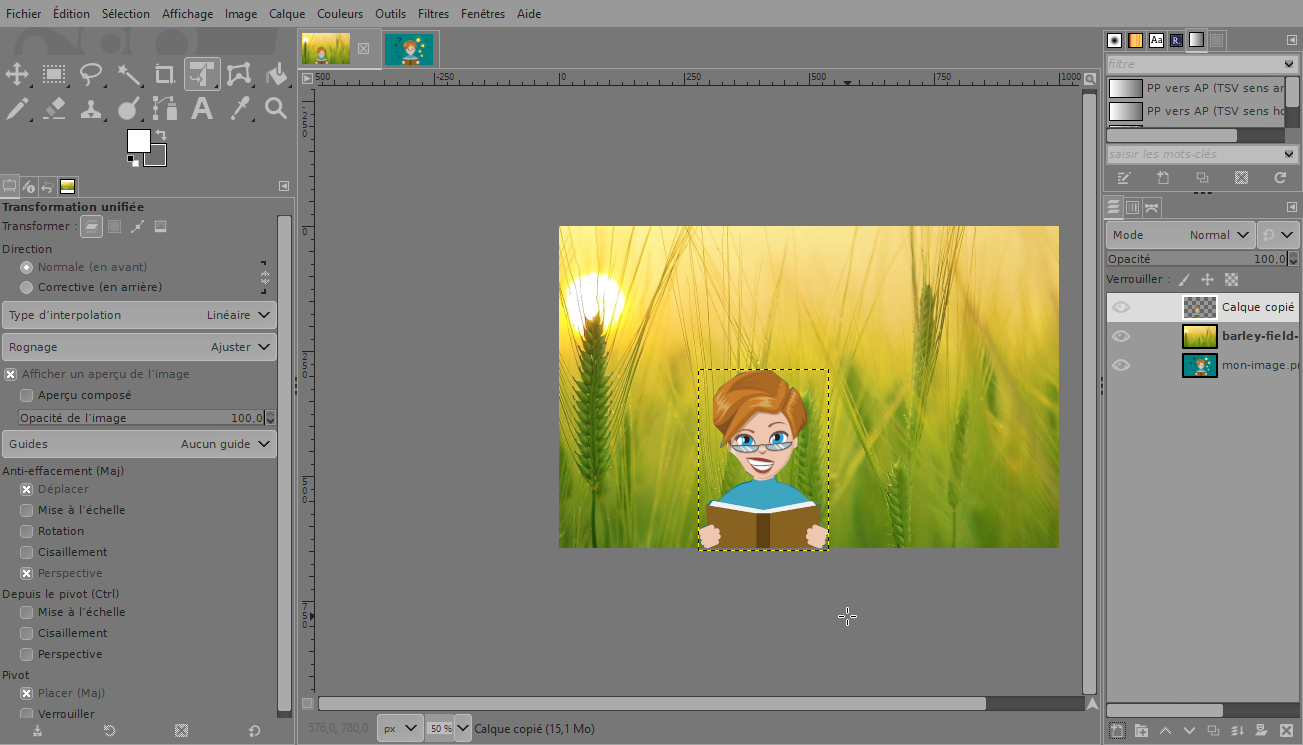
-
Les étudiants doiventMarquer comme terminé
Correction Exercice 2 :
-
Exercice 3 : intégrer de la transparence dans une image
Voici une image qui a fond blanc et l'on souhaite l'intégrer dans des documents sans avoir un cadre blanc autour. Cf les exemple ci-dessous :



Les étape pour créer une zone transparente :
- Utiliser l'outil sélection sélectionner la couleur que l'on souhaite supprimer

- Faire une sélection inverse pour avoir uniquement la partie que l'on veut conserver
- Une fois que c'est fait appuyez sur CRTL + C (copier)
- Créer un nouveau document de la bonne taille avec le mode transparence
- Puis coller votre image
- Modifier la taille avec Shift + S
- Exporter en PNG cette image
Voici le résultat :
- Utiliser l'outil sélection sélectionner la couleur que l'on souhaite supprimer
-
-
Les étudiants doiventMarquer comme terminé
Correction exercice 3 : transparence V1
-
Les étudiants doiventMarquer comme terminé
Correction exercice 3 : transparence V1
-